Domain dmab.de kaufen?
Wir ziehen mit dem Projekt
dmab.de um.
Sind Sie am Kauf der Domain
dmab.de interessiert?
domain@kv-gmbh.de · 0541-91531010
Domain dmab.de kaufen?
Wie installiere ich Google Play Store auf Fire Tablet?
Um den Google Play Store auf einem Fire Tablet zu installieren, müssen Sie zuerst die Einstellungen öffnen und unter "Sicherheit und Privatsphäre" die Option "Apps unbekannter Herkunft zulassen" aktivieren. Anschließend müssen Sie den Silk Browser öffnen und die Website "apkmirror.com" besuchen, um die APK-Datei des Google Play Store herunterzuladen. Nach dem Download können Sie die APK-Datei öffnen und die Installation des Google Play Store auf Ihrem Fire Tablet abschließen. Nach der Installation können Sie sich mit Ihrem Google-Konto anmelden und den Play Store wie gewohnt nutzen. **
Wie lade ich Play Store auf mein Laptop?
Um den Google Play Store auf deinem Laptop zu installieren, benötigst du einen Android-Emulator wie Bluestacks oder Nox Player. Diese Programme ermöglichen es, Android-Apps auf deinem Computer auszuführen. Nachdem du den Emulator heruntergeladen und installiert hast, kannst du den Play Store wie auf einem Android-Gerät öffnen und dich mit deinem Google-Konto anmelden. Von dort aus kannst du Apps herunterladen und auf deinem Laptop verwenden. Stelle sicher, dass du den Emulator von einer vertrauenswürdigen Quelle herunterlädst, um die Sicherheit deines Computers zu gewährleisten. **

Ähnliche Suchbegriffe für Play
Top-Angebote
Produkte zum Begriff Play:
-
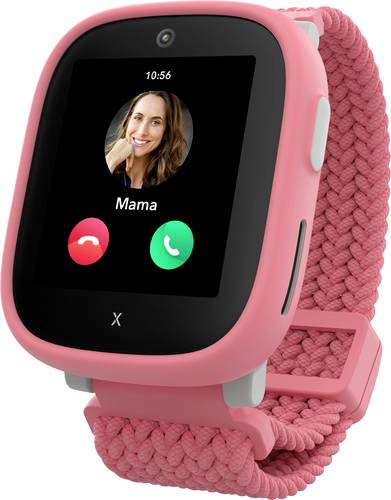
Xplora X6 Play (2. Gen) Kinder-SmartwatchWie funktioniert die X6Play? Mit der Xplora X6Play Smartwatch bleibt die ganze Familie in Verbindung. Die clevere Alternative zum Handy für Kinder ist mit einer SIM-Karte ausgestattet, sodass ihr Anrufe tätigen, Nachrichten senden und empfangen und den Live-Standort eures Kindes per GPS abrufen könnt. Dank der Xplora Eltern-App für's Smartphone habt ihr alles im Blick: Verbindet die Uhr mit der App, legt die Kontakte fest, mit welchen eure Kids über die Smartwatch kommunizieren können und stellt euren persönlichen Schulmodus und individuelle Sicherheitszonen ein. Eine Kinder Smartwatch - drei Farben Zu jeder X6Play in Schwarz erhältst du zusätzlich zwei Frames für die Uhr und zwei Loops für das Armband in Pink und Grün. So könnt ihr ganz einfach die Farbe der Smartwatch wechseln - ganz nach Lust und Laune deines Kindes. Auch das Ziffernblatt lässt sich ganz nach den Wünschen deines Kindes anpassen: Heute bunt, morgen schlicht. Analog oder digital. Die Special-Editions der X6Play in Pink und Blau werden ohne zusätzliche Frames und Loops geliefert. Sie sind dennoch genauso individualisierbar. Die sichere Alternative zum Smartphone für Kinder Möchtest du, dass dein Kind dich unterwegs anrufen kann, ohne gleich ein vollwertiges Handy zu besitzen? Die X6Play Smartwatch für Kinder bietet eine sichere Lösung: Telefonieren und (Sprach-)Nachrichten senden sind möglich, aber das Surfen im Internet ist ausgeschlossen. Die Xplo181,02 €*Versand: 0,00 €Sichere Weiterleitung zum Anbieter
-
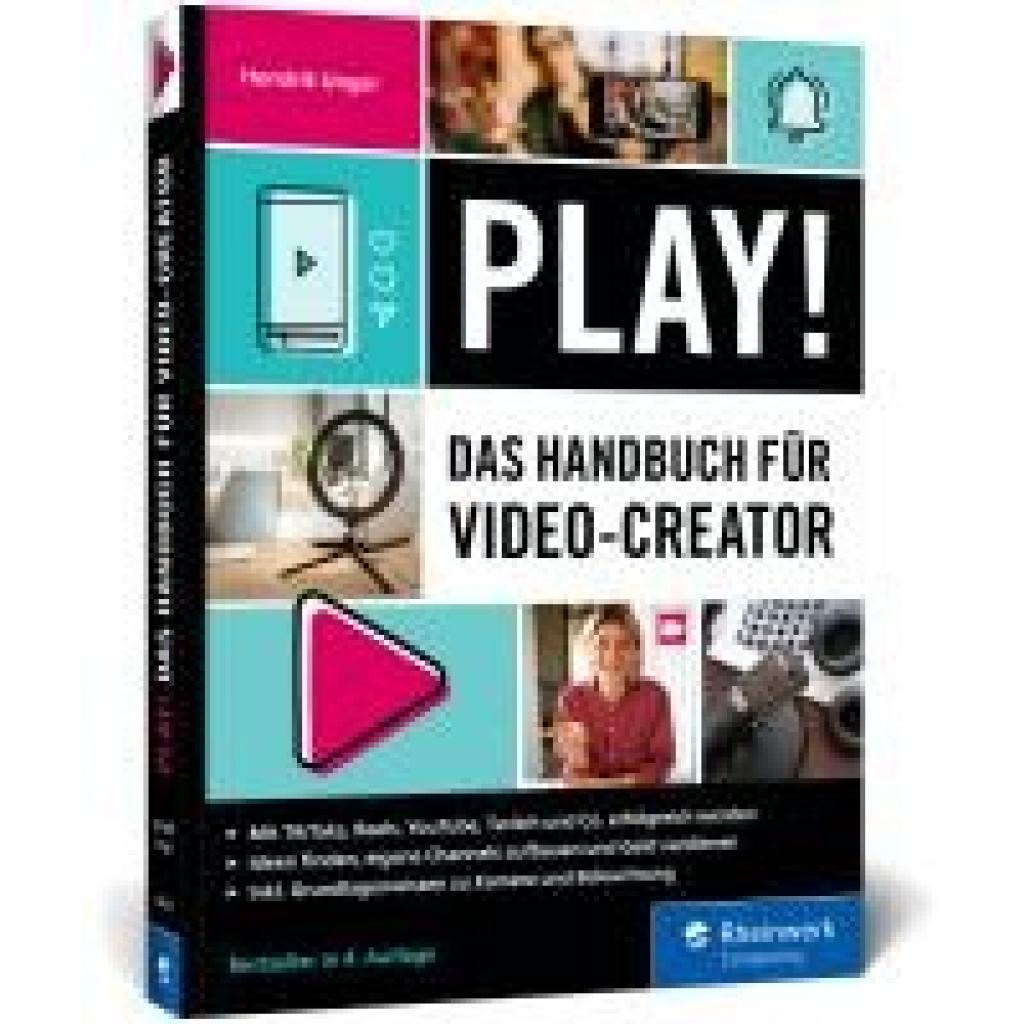
Unger, Hendrik: Play!Play! , Das Handbuch für Video Creator. Alles für den perfekten Auftritt: Channel planen, Videos drehen, Geld verdienen - Ausgabe 2025 , Stabilisatoren > Sportfederung , Auflage: 4. Auflage, Erscheinungsjahr: 20250408, Autoren: Unger, Hendrik, Auflage: 25004, Auflage/Ausgabe: 4. Auflage, Seitenzahl/Blattzahl: 350, Themenüberschrift: GAMES & ACTIVITIES / Video & Electronic, Keyword: Anleitung Ratgeber Tipp; Community-Management; Geld verdienen mit Videos; Jugend-Literatur; Kamera Gutes Licht; Storytelling; Streaming Twitch; TikTok Reels Shorts; Video-Creator Hand-Buch; Video-Marketing-Strategien; Videobearbeitung für Anfänger; Videos erstellen; YouTube, Fachschema: Social Media~Social Network~Soziales Netzwerk~Computerspiel~EDV / Theorie / Allgemeines, Fachkategorie: Computer- und Onlinespiele~Kinder/Jugendliche: Allgemeine Interessen: Naturwissenschaft und Technik~Informationstechnik (IT), allgemeine Themen, Warengruppe: HC/Informatik/EDV/Sonstiges, UNSPSC: 49019900, Warenverzeichnis für die Außenhandelsstatistik: 49019900, Länge: 230, Breite: 172, Höhe: 22, Gewicht: 668, Produktform: Klappenbroschur,29,90 €*Versand: 0,00 €Sichere Weiterleitung zum Anbieter
-
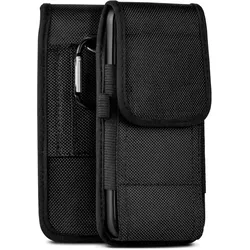
moex Agility Case Honor Play Handy Gürteltaschemoex Agility Case für Honor Play – Robuste Gürteltasche aus Oxford Nylon Wasserabweisend und sicher – die ideale Handy Gürteltasche für Arbeit und Freizeit. Die moex Agility Case ist eine strapazierfähige Handytasche, die speziell für dein Honor Play entwickelt wurde. Gefertigt aus hochwertigem Oxford Nylon, bietet sie optimalen Schutz vor äußeren Einflüssen. Mit dem praktischen Gürtelclip, der Gürtelschlaufe und dem Karabiner kann die Tasche sicher am Gürtel oder an der Ausrüstung befestigt werden – ideal auch für Handwerker, Bauarbeiter und Elektriker. Der zuverlässige Klettverschluss gewährleistet schnellen Zugriff auf dein Smartphone, während das wasserabweisende Material es vor Feuchtigkeit schützt. Highlights SICHER, STABIL + PRAKTISCH Eine Befestigung ist mit dem Karabinerhaken oder der Gürtelhalterung beidseitig möglich – für idealen Halt verfügt die Schutztasche über einen sicheren Klettverschluss. PREMIUM ZUBEHÖR Dank der elastischen Seiten bietet die Honor Play Handyhülle Platz für das Telefon, einen Notizblock und Stift – da sie extrem flach ist, trägt sie nicht auf. VOLLSCHUTZ ETUI In dieser 360 Grad Schutzhülle ist das HONOR Play von vorne bis hinten stoßfest – in dem Gürtel-Etui werden sowohl Vorder- als auch Rückseite voll abgedeckt. WIDERSTANDSFÄHIG Das robuste Oxford Nylon der Tasche ist stabil & wasserabweisend. Die dünne Gürtelhülle hält Belastungen des Alltags problemlos stand und bietet Handyschutz für beide Seiten. EINSTECKHÜLLE MIT GÜRTELSCHLAUFE Mit nur einem Griff kann das Huawei Honor-Play leicht aus der flexiblen Hülle genommen werden – so ist das Smartphone auch einhändig immer leicht zu erreichen. Das Agility Case von moex – Ideal für zahlreiche Outdoor-Aktivitäten, die Arbeit oder das Heim- und Handwerken, da alles Wichtige sofort griffbereit ist. Der perfekte Begleiter für das Handy in jeder Situation!14,03 €*Versand: 0,00 €Sichere Weiterleitung zum Anbieter


-
Wie kann ich Google Play Store auf mein Tablet installieren?
Um den Google Play Store auf Ihrem Tablet zu installieren, müssen Sie sicherstellen, dass Ihr Tablet mit dem Internet verbunden ist. Gehen Sie dann zu den Einstellungen Ihres Tablets und suchen Sie nach der Option "Sicherheit" oder "Geräteverwaltung". Aktivieren Sie die Option "Installation von Apps aus unbekannten Quellen zulassen". Laden Sie dann die APK-Datei des Google Play Store von einer vertrauenswürdigen Quelle herunter und installieren Sie sie auf Ihrem Tablet. Starten Sie Ihr Tablet neu und der Google Play Store sollte nun verfügbar sein. **
-
Wie installiere ich Google Play Store auf Amazon Fire Tablet?
Um den Google Play Store auf einem Amazon Fire Tablet zu installieren, müssen Sie zuerst die Einstellungen öffnen und unter "Sicherheit und Datenschutz" die Option "Apps von unbekannten Quellen zulassen" aktivieren. Anschließend müssen Sie die APK-Datei des Google Play Store herunterladen und installieren. Dazu können Sie eine vertrauenswürdige Quelle wie APKMirror verwenden. Nach der Installation können Sie den Google Play Store öffnen, sich mit Ihrem Google-Konto anmelden und Apps wie auf jedem anderen Android-Gerät herunterladen. Es ist wichtig zu beachten, dass das Installieren des Google Play Stores auf einem Amazon Fire Tablet möglicherweise die Garantie des Geräts beeinträchtigt. **
-
Warum verbindet sich mein Tablet nicht mit dem Play Store?
Es gibt mehrere mögliche Gründe, warum sich Ihr Tablet nicht mit dem Play Store verbindet. Es könnte ein Problem mit der Internetverbindung geben, stellen Sie sicher, dass Ihr Tablet mit dem WLAN verbunden ist. Es könnte auch sein, dass Ihr Tablet nicht mit dem Google-Konto verknüpft ist, überprüfen Sie die Kontoeinstellungen. Wenn das Problem weiterhin besteht, könnte es helfen, den Cache und die Daten des Play Store zu löschen oder das Tablet neu zu starten. **
-
Wie installiere ich den Play Store auf einem Windows-Tablet?
Der Play Store ist standardmäßig nicht für Windows-Tablets verfügbar, da er für Android-Geräte entwickelt wurde. Es gibt jedoch alternative App-Stores wie den Microsoft Store, über den Sie Apps für Ihr Windows-Tablet herunterladen können. Wenn Sie dennoch den Play Store auf Ihrem Windows-Tablet verwenden möchten, können Sie versuchen, einen Android-Emulator wie Bluestacks zu installieren, der es Ihnen ermöglicht, Android-Apps auf Ihrem Windows-Tablet auszuführen. **
Hat das Huawei Handy keinen Google Play Store?
Ja, das ist korrekt. Aufgrund der Handelsbeschränkungen zwischen den USA und Huawei fehlen auf Huawei-Geräten, die nach dem 16. Mai 2019 veröffentlicht wurden, die Google Mobile Services, einschließlich des Google Play Store. Huawei hat jedoch seinen eigenen App Store namens "AppGallery", über den Benutzer Apps herunterladen können. **
Wie funktioniert Share Play mit einem Handy-Hotspot?
Share Play ermöglicht es dir, deine PS4-Spiele mit Freunden zu teilen, indem du ihnen erlaubst, über das Internet auf deine Konsole zuzugreifen. Wenn du deinen Handy-Hotspot verwendest, um eine Internetverbindung herzustellen, kannst du Share Play nutzen, indem du deinen Hotspot auf deinem Handy aktivierst und dann die Share Play-Funktion auf deiner PS4 startest. Dein Freund kann dann über das Internet auf deine Konsole zugreifen und mit dir zusammen spielen. Beachte jedoch, dass dies möglicherweise zu einer hohen Datenverwendung führen kann, daher solltest du sicherstellen, dass du über ausreichendes Datenvolumen verfügst. **
Top-Angebote
Produkte zum Begriff Play:
-
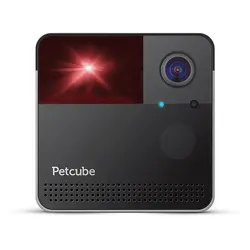
PETCUBE PLAY 2 KameraStay connected to your pet, wherever you are. See, talk to, and exercise your pet remotely to ease separation anxiety. With Petcube Play 2 Wi-Fi pet cam, check on your pet anytime from your phone with 1080p HD video, 160° ultra wide-angle view, and night vision. See up close with 8x zoom. Get real-time sound and motion alerts.81,99 €*Versand: 0,00 €Sichere Weiterleitung zum Anbieter
-
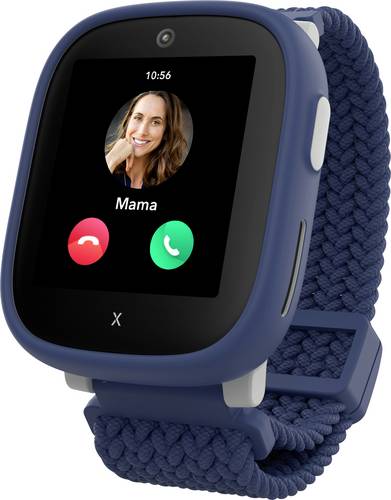
Xplora X6 Play (2. Gen) Kinder-SmartwatchWie funktioniert die X6Play? Mit der Xplora X6Play Smartwatch bleibt die ganze Familie in Verbindung. Die clevere Alternative zum Handy für Kinder ist mit einer SIM-Karte ausgestattet, sodass ihr Anrufe tätigen, Nachrichten senden und empfangen und den Live-Standort eures Kindes per GPS abrufen könnt. Dank der Xplora Eltern-App für's Smartphone habt ihr alles im Blick: Verbindet die Uhr mit der App, legt die Kontakte fest, mit welchen eure Kids über die Smartwatch kommunizieren können und stellt euren persönlichen Schulmodus und individuelle Sicherheitszonen ein. Eine Kinder Smartwatch - drei Farben Zu jeder X6Play in Schwarz erhältst du zusätzlich zwei Frames für die Uhr und zwei Loops für das Armband in Pink und Grün. So könnt ihr ganz einfach die Farbe der Smartwatch wechseln - ganz nach Lust und Laune deines Kindes. Auch das Ziffernblatt lässt sich ganz nach den Wünschen deines Kindes anpassen: Heute bunt, morgen schlicht. Analog oder digital. Die Special-Editions der X6Play in Pink und Blau werden ohne zusätzliche Frames und Loops geliefert. Sie sind dennoch genauso individualisierbar. Die sichere Alternative zum Smartphone für Kinder Möchtest du, dass dein Kind dich unterwegs anrufen kann, ohne gleich ein vollwertiges Handy zu besitzen? Die X6Play Smartwatch für Kinder bietet eine sichere Lösung: Telefonieren und (Sprach-)Nachrichten senden sind möglich, aber das Surfen im Internet ist ausgeschlossen. Die Xplo181,02 €*Versand: 0,00 €Sichere Weiterleitung zum Anbieter
-
Unger, Hendrik: Play!Play! , Das Handbuch für Video Creator. Alles für den perfekten Auftritt: Channel planen, Videos drehen, Geld verdienen - Ausgabe 2025 , Stabilisatoren > Sportfederung , Auflage: 4. Auflage, Erscheinungsjahr: 20250408, Autoren: Unger, Hendrik, Auflage: 25004, Auflage/Ausgabe: 4. Auflage, Seitenzahl/Blattzahl: 350, Themenüberschrift: GAMES & ACTIVITIES / Video & Electronic, Keyword: Anleitung Ratgeber Tipp; Community-Management; Geld verdienen mit Videos; Jugend-Literatur; Kamera Gutes Licht; Storytelling; Streaming Twitch; TikTok Reels Shorts; Video-Creator Hand-Buch; Video-Marketing-Strategien; Videobearbeitung für Anfänger; Videos erstellen; YouTube, Fachschema: Social Media~Social Network~Soziales Netzwerk~Computerspiel~EDV / Theorie / Allgemeines, Fachkategorie: Computer- und Onlinespiele~Kinder/Jugendliche: Allgemeine Interessen: Naturwissenschaft und Technik~Informationstechnik (IT), allgemeine Themen, Warengruppe: HC/Informatik/EDV/Sonstiges, UNSPSC: 49019900, Warenverzeichnis für die Außenhandelsstatistik: 49019900, Länge: 230, Breite: 172, Höhe: 22, Gewicht: 668, Produktform: Klappenbroschur,29,90 €*Versand: 0,00 €Sichere Weiterleitung zum Anbieter
-
Wie installiere ich Google Play Store auf Fire Tablet?
Um den Google Play Store auf einem Fire Tablet zu installieren, müssen Sie zuerst die Einstellungen öffnen und unter "Sicherheit und Privatsphäre" die Option "Apps unbekannter Herkunft zulassen" aktivieren. Anschließend müssen Sie den Silk Browser öffnen und die Website "apkmirror.com" besuchen, um die APK-Datei des Google Play Store herunterzuladen. Nach dem Download können Sie die APK-Datei öffnen und die Installation des Google Play Store auf Ihrem Fire Tablet abschließen. Nach der Installation können Sie sich mit Ihrem Google-Konto anmelden und den Play Store wie gewohnt nutzen. **
-
Wie lade ich Play Store auf mein Laptop?
Um den Google Play Store auf deinem Laptop zu installieren, benötigst du einen Android-Emulator wie Bluestacks oder Nox Player. Diese Programme ermöglichen es, Android-Apps auf deinem Computer auszuführen. Nachdem du den Emulator heruntergeladen und installiert hast, kannst du den Play Store wie auf einem Android-Gerät öffnen und dich mit deinem Google-Konto anmelden. Von dort aus kannst du Apps herunterladen und auf deinem Laptop verwenden. Stelle sicher, dass du den Emulator von einer vertrauenswürdigen Quelle herunterlädst, um die Sicherheit deines Computers zu gewährleisten. **
-
Wie kann ich Google Play Store auf mein Tablet installieren?
Um den Google Play Store auf Ihrem Tablet zu installieren, müssen Sie sicherstellen, dass Ihr Tablet mit dem Internet verbunden ist. Gehen Sie dann zu den Einstellungen Ihres Tablets und suchen Sie nach der Option "Sicherheit" oder "Geräteverwaltung". Aktivieren Sie die Option "Installation von Apps aus unbekannten Quellen zulassen". Laden Sie dann die APK-Datei des Google Play Store von einer vertrauenswürdigen Quelle herunter und installieren Sie sie auf Ihrem Tablet. Starten Sie Ihr Tablet neu und der Google Play Store sollte nun verfügbar sein. **
-
Wie installiere ich Google Play Store auf Amazon Fire Tablet?
Um den Google Play Store auf einem Amazon Fire Tablet zu installieren, müssen Sie zuerst die Einstellungen öffnen und unter "Sicherheit und Datenschutz" die Option "Apps von unbekannten Quellen zulassen" aktivieren. Anschließend müssen Sie die APK-Datei des Google Play Store herunterladen und installieren. Dazu können Sie eine vertrauenswürdige Quelle wie APKMirror verwenden. Nach der Installation können Sie den Google Play Store öffnen, sich mit Ihrem Google-Konto anmelden und Apps wie auf jedem anderen Android-Gerät herunterladen. Es ist wichtig zu beachten, dass das Installieren des Google Play Stores auf einem Amazon Fire Tablet möglicherweise die Garantie des Geräts beeinträchtigt. **
Ähnliche Suchbegriffe für Play
-
moex Agility Case Honor Play Handy Gürteltaschemoex Agility Case für Honor Play – Robuste Gürteltasche aus Oxford Nylon Wasserabweisend und sicher – die ideale Handy Gürteltasche für Arbeit und Freizeit. Die moex Agility Case ist eine strapazierfähige Handytasche, die speziell für dein Honor Play entwickelt wurde. Gefertigt aus hochwertigem Oxford Nylon, bietet sie optimalen Schutz vor äußeren Einflüssen. Mit dem praktischen Gürtelclip, der Gürtelschlaufe und dem Karabiner kann die Tasche sicher am Gürtel oder an der Ausrüstung befestigt werden – ideal auch für Handwerker, Bauarbeiter und Elektriker. Der zuverlässige Klettverschluss gewährleistet schnellen Zugriff auf dein Smartphone, während das wasserabweisende Material es vor Feuchtigkeit schützt. Highlights SICHER, STABIL + PRAKTISCH Eine Befestigung ist mit dem Karabinerhaken oder der Gürtelhalterung beidseitig möglich – für idealen Halt verfügt die Schutztasche über einen sicheren Klettverschluss. PREMIUM ZUBEHÖR Dank der elastischen Seiten bietet die Honor Play Handyhülle Platz für das Telefon, einen Notizblock und Stift – da sie extrem flach ist, trägt sie nicht auf. VOLLSCHUTZ ETUI In dieser 360 Grad Schutzhülle ist das HONOR Play von vorne bis hinten stoßfest – in dem Gürtel-Etui werden sowohl Vorder- als auch Rückseite voll abgedeckt. WIDERSTANDSFÄHIG Das robuste Oxford Nylon der Tasche ist stabil & wasserabweisend. Die dünne Gürtelhülle hält Belastungen des Alltags problemlos stand und bietet Handyschutz für beide Seiten. EINSTECKHÜLLE MIT GÜRTELSCHLAUFE Mit nur einem Griff kann das Huawei Honor-Play leicht aus der flexiblen Hülle genommen werden – so ist das Smartphone auch einhändig immer leicht zu erreichen. Das Agility Case von moex – Ideal für zahlreiche Outdoor-Aktivitäten, die Arbeit oder das Heim- und Handwerken, da alles Wichtige sofort griffbereit ist. Der perfekte Begleiter für das Handy in jeder Situation!14,03 €*Versand: 0,00 €Sichere Weiterleitung zum Anbieter
-
Xplora X6 Play (2. Gen) Kinder-SmartwatchWie funktioniert die X6Play? Mit der Xplora X6Play Smartwatch bleibt die ganze Familie in Verbindung. Die clevere Alternative zum Handy für Kinder ist mit einer SIM-Karte ausgestattet, sodass ihr Anrufe tätigen, Nachrichten senden und empfangen und den Live-Standort eures Kindes per GPS abrufen könnt. Dank der Xplora Eltern-App für's Smartphone habt ihr alles im Blick: Verbindet die Uhr mit der App, legt die Kontakte fest, mit welchen eure Kids über die Smartwatch kommunizieren können und stellt euren persönlichen Schulmodus und individuelle Sicherheitszonen ein. Eine Kinder Smartwatch - drei Farben Zu jeder X6Play in Schwarz erhältst du zusätzlich zwei Frames für die Uhr und zwei Loops für das Armband in Pink und Grün. So könnt ihr ganz einfach die Farbe der Smartwatch wechseln - ganz nach Lust und Laune deines Kindes. Auch das Ziffernblatt lässt sich ganz nach den Wünschen deines Kindes anpassen: Heute bunt, morgen schlicht. Analog oder digital. Die Special-Editions der X6Play in Pink und Blau werden ohne zusätzliche Frames und Loops geliefert. Sie sind dennoch genauso individualisierbar. Die sichere Alternative zum Smartphone für Kinder Möchtest du, dass dein Kind dich unterwegs anrufen kann, ohne gleich ein vollwertiges Handy zu besitzen? Die X6Play Smartwatch für Kinder bietet eine sichere Lösung: Telefonieren und (Sprach-)Nachrichten senden sind möglich, aber das Surfen im Internet ist ausgeschlossen. Die Xplora Smart176,89 €*Versand: 0,00 €Sichere Weiterleitung zum Anbieter
-
Xplora X6 Play (2. Gen) Kinder-SmartwatchWie funktioniert die X6Play? Mit der Xplora X6Play Smartwatch bleibt die ganze Familie in Verbindung. Die clevere Alternative zum Handy für Kinder ist mit einer SIM-Karte ausgestattet, sodass ihr Anrufe tätigen, Nachrichten senden und empfangen und den Live-Standort eures Kindes per GPS abrufen könnt. Dank der Xplora Eltern-App für's Smartphone habt ihr alles im Blick: Verbindet die Uhr mit der App, legt die Kontakte fest, mit welchen eure Kids über die Smartwatch kommunizieren können und stellt euren persönlichen Schulmodus und individuelle Sicherheitszonen ein. Eine Kinder Smartwatch - drei Farben Zu jeder X6Play in Schwarz erhältst du zusätzlich zwei Frames für die Uhr und zwei Loops für das Armband in Pink und Grün. So könnt ihr ganz einfach die Farbe der Smartwatch wechseln - ganz nach Lust und Laune deines Kindes. Auch das Ziffernblatt lässt sich ganz nach den Wünschen deines Kindes anpassen: Heute bunt, morgen schlicht. Analog oder digital. Die Special-Editions der X6Play in Pink und Blau werden ohne zusätzliche Frames und Loops geliefert. Sie sind dennoch genauso individualisierbar. Die sichere Alternative zum Smartphone für Kinder Möchtest du, dass dein Kind dich unterwegs anrufen kann, ohne gleich ein vollwertiges Handy zu besitzen? Die X6Play Smartwatch für Kinder bietet eine sichere Lösung: Telefonieren und (Sprach-)Nachrichten senden sind möglich, aber das Surfen im Internet ist ausgeschlossen. Die Xplora Smart178,99 €*Versand: 0,00 €Sichere Weiterleitung zum Anbieter
-
Warum verbindet sich mein Tablet nicht mit dem Play Store?
Es gibt mehrere mögliche Gründe, warum sich Ihr Tablet nicht mit dem Play Store verbindet. Es könnte ein Problem mit der Internetverbindung geben, stellen Sie sicher, dass Ihr Tablet mit dem WLAN verbunden ist. Es könnte auch sein, dass Ihr Tablet nicht mit dem Google-Konto verknüpft ist, überprüfen Sie die Kontoeinstellungen. Wenn das Problem weiterhin besteht, könnte es helfen, den Cache und die Daten des Play Store zu löschen oder das Tablet neu zu starten. **
-
Wie installiere ich den Play Store auf einem Windows-Tablet?
Der Play Store ist standardmäßig nicht für Windows-Tablets verfügbar, da er für Android-Geräte entwickelt wurde. Es gibt jedoch alternative App-Stores wie den Microsoft Store, über den Sie Apps für Ihr Windows-Tablet herunterladen können. Wenn Sie dennoch den Play Store auf Ihrem Windows-Tablet verwenden möchten, können Sie versuchen, einen Android-Emulator wie Bluestacks zu installieren, der es Ihnen ermöglicht, Android-Apps auf Ihrem Windows-Tablet auszuführen. **
-
Hat das Huawei Handy keinen Google Play Store?
Ja, das ist korrekt. Aufgrund der Handelsbeschränkungen zwischen den USA und Huawei fehlen auf Huawei-Geräten, die nach dem 16. Mai 2019 veröffentlicht wurden, die Google Mobile Services, einschließlich des Google Play Store. Huawei hat jedoch seinen eigenen App Store namens "AppGallery", über den Benutzer Apps herunterladen können. **
-
Wie funktioniert Share Play mit einem Handy-Hotspot?
Share Play ermöglicht es dir, deine PS4-Spiele mit Freunden zu teilen, indem du ihnen erlaubst, über das Internet auf deine Konsole zuzugreifen. Wenn du deinen Handy-Hotspot verwendest, um eine Internetverbindung herzustellen, kannst du Share Play nutzen, indem du deinen Hotspot auf deinem Handy aktivierst und dann die Share Play-Funktion auf deiner PS4 startest. Dein Freund kann dann über das Internet auf deine Konsole zugreifen und mit dir zusammen spielen. Beachte jedoch, dass dies möglicherweise zu einer hohen Datenverwendung führen kann, daher solltest du sicherstellen, dass du über ausreichendes Datenvolumen verfügst. **
* Alle Preise verstehen sich inklusive der gesetzlichen Mehrwertsteuer und ggf. zuzüglich Versandkosten. Die Angebotsinformationen basieren auf den Angaben des jeweiligen Shops und werden über automatisierte Prozesse aktualisiert. Eine Aktualisierung in Echtzeit findet nicht statt, so dass es im Einzelfall zu Abweichungen kommen kann. ** Hinweis: Teile dieses Inhalts wurden von KI erstellt.